


追記📝改修されたそうです♡
えーと、ごめんなさい、時間とバッテリー🪫ないので、取り急ぎです💦
12:14
https://diy-square.cainz.com/announcements/hdymz3ay7qkyhljo
こちらで検証してみました↑
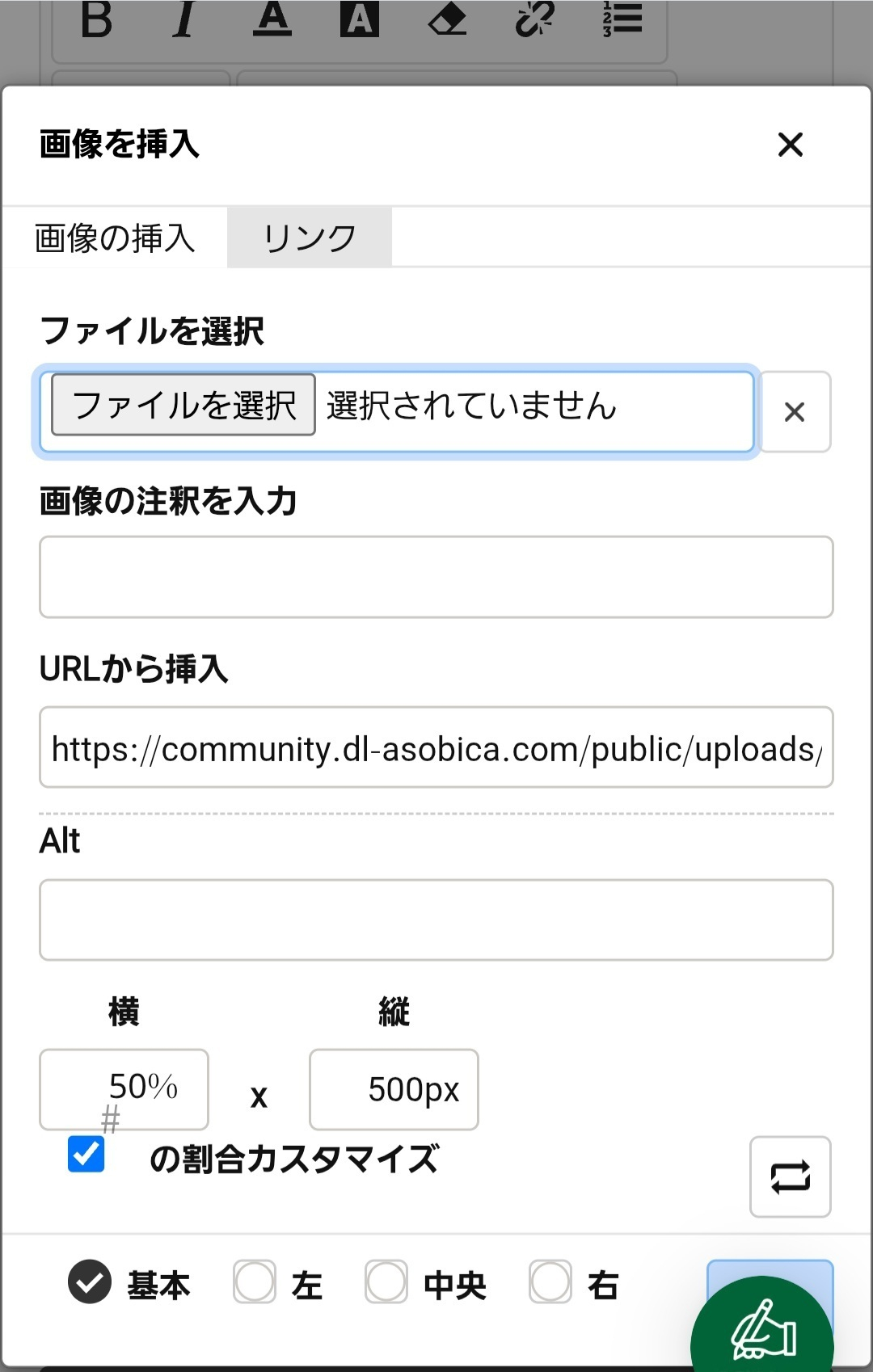
横50%×縦500px
☑️の割合のカスタマイズ
に設定しました📝
13:48
✏️操作方法(Androidのみ検証済/Chrome)
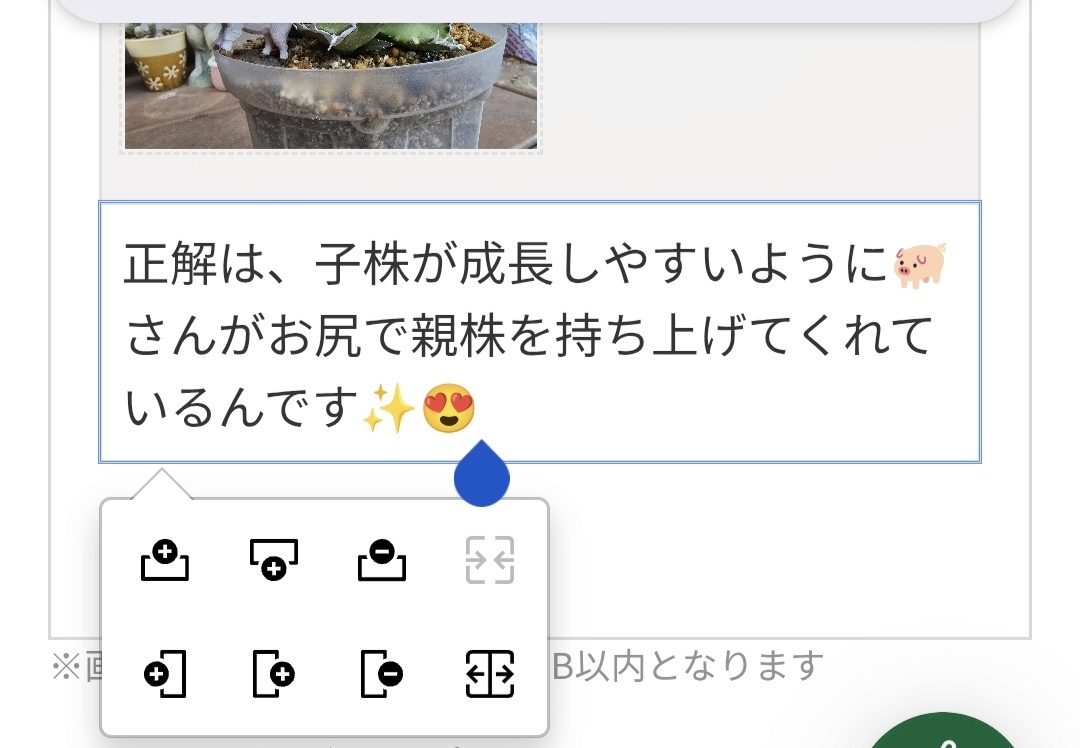
①画像表示後に画像をタップし、画像に青枠が着いたら画像の下に表示される選択肢から、50%を選択してタップする。 (50%の文字が青に変わる)
設定⚙️をタップして
横50%×縦500px
☑️の割合のカスタマイズ
に設定する📝
画像以外(投稿内容枠内の余白)をタップする。画像から青枠表示が消えて画像設定は完了するので投稿をタップする。
⚠️一括設定できないようなので 全部の画像について1画像ずつ設定が必要
⚠️50%×autoでも良いんだけど、投稿を修正したりなど更新したら、ビヨーンな画像に戻るよう💧
⚠️オリジナル画像の縦横比率によっては微調整が必要な場合あり
コメント付き連続画像投稿の方法も掲載したいんですけど、時間が💦ザックリの手順は下記のとおりです。
表を使うと可能です。1列✕画像数分の行を選択し、枠内に画像→コメント→画像→コメント。。。と入れます。枠内の画像は1つずつに①と同じ設定をします。
備考:コメント用の枠は、あとから下にコメントを付けたい画像がある時に表をタップして行を増やすか、予めコメント数分の行を選択しておきます。
備忘等↓
_______________
Square投稿のエディター機能で
①画像のサイズを75%か50%に変更する
②比率を変更するか
のどちらかで綺麗に収まります🍀
(最下段に詳細を載せておきました)
たぶん、エディター機能の変更によって以前とは異なり、文章と同じフォーマットの中に、元の画像のままのサイズで配置されるような状態になることが原因なのかなーと思います🤔
と、とりあえず、すぐには改変されないであろうと思い、現エディター仕様に合わせての操作方法をお伝えしました。
が、以前のほうが便利で、操作も簡単で分かりやすかったナと私も思っています🫣
操作方法(Androidのみ検証済/Chrome)
①画像表示後に画像をタップし、画像に青枠が着いたら画像の下に表示される選択肢から、50%を選択してタップする。 (50%の文字が青に変わる)
設定⚙️をタップして
横50%×縦500(px)
☑️の割合のカスタマイズ
に設定する📝
画像以外(投稿内容枠内の余白)をタップする。画像から青枠表示が消えて完了。
10:15
②と、その他のポイントは、ブランチしたあとで追記します〜。早くSquareのご担当から操作方法などの回答があるといいですね🩷
連続して画像を入れて、その画像に説明を入れたい場合は、表で1列✕画像数分の行を選択して、その1つ1つの枠内に画像を入れて説明を付けて行くと可能です🍀
そんなにはむずかしくないと思うけど、やっぱり操作方法を案内してもらわないと、そういう方法があること自体が分からないと思うから、もう少し丁寧な説明入りのお知らせにしてほしいナと思うよねー🥲
さみだれですみません💦
時間ができたら編集し直します。
とりあえず、これで参考になれば幸いとの思いでの投稿です🙆(なのでアイキャッチが関係ない画像です💧←関係あるのに差し替えました♪)
ミュートしたユーザーの投稿です。
投稿を表示とても勉強になりました。
ミュートしたユーザーの投稿です。
投稿を表示ようやく改修されたようですが、詳しく解説いただきありがたいです。
ミュートしたユーザーの投稿です。
投稿を表示さきほど、お問い合わせに「改修済」の回答がありました♡
よかったです🍀
ミュートしたユーザーの投稿です。
投稿を表示chase rainbowsさん
すごいわかりやすくて、勉強になりました。(^^)
これから、投稿予定があるので早速試してみます♫
ありがとうございます♪🙏
ミュートしたユーザーの投稿です。
投稿を表示うーーん、ややこしそう
ミュートしたユーザーの投稿です。
投稿を表示まだ、やっていませんが面倒になっているようですね。
ミュートしたユーザーの投稿です。
投稿を表示途中で何枚か写真入れたいのにもう面倒くさくて💦
前の方が良かったです〜😂
ミュートしたユーザーの投稿です。
投稿を表示昨日の投稿からアイキャッチ以外の写真投稿おかしくなってやりにくいですね。今日、返信しようとして巨大画像が入ってて🙀50%修正しました。以前はアイキャッチ以外で2〜3枚入れやすかったのにな!
暫くはアイキャッチプラス1枚だけ。我慢😣